
Generator cài đặt nhanh
Dán key chỉ để sinh lệnh ngay trên trình duyệt. Trang không gửi key đi đâu và không lưu plaintext.
Claude Code / VS Code / Desktop CLI
Dán key để tạo lệnh…Codex CLI / Codex App
Dán key để tạo lệnh…Cấu hình Claude App / Desktop đầy đủ
Claude Desktop chính thức có màn hình cấu hình nhà cung cấp thứ ba. Làm đúng các bước dưới đây để trỏ app về HH Tech.
Gateway / Anthropic-compatibleTrong cửa sổ third-party inference, chọn Gateway.
https://hhtechapi.netBase URL mặc định: https://hhtechapi.net.
sk-... / ark-...Dán nguyên key nhận từ bot. Không thêm dấu nháy, không xuống dòng.
bearerCredential kind để Static API key. Sau đó Test connection và Apply Changes.
-
Bước 1 · Bật Developer Mode
Mở Claude Desktop → menu Help → Troubleshooting → chọn Enable Developer Mode.
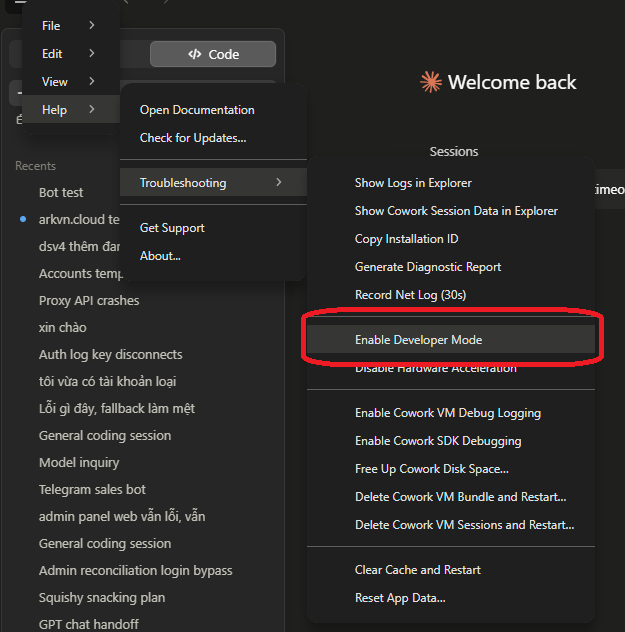
Help → Troubleshooting → Enable Developer Mode -
Bước 2 · Xác nhận Enable
Khi hộp thoại “Enable Developer Mode?” hiện ra, bấm Enable.
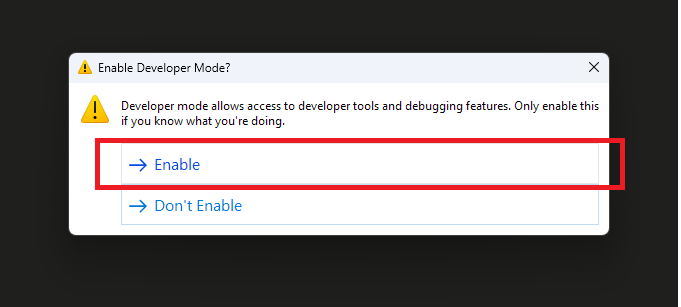
Bấm Enable để bật chế độ Developer -
Bước 3 · Mở Configure third-party inference
Quay lại menu → Developer → Configure third-party inference. Chọn mục Connection.
-
Bước 4 · Điền Gateway và test
Điền Base URL đúng server, dán API key, chọn auth scheme
bearer, bấm Test connection. Khi cả Model discovery và Inference báo xanh, bấm Apply Changes.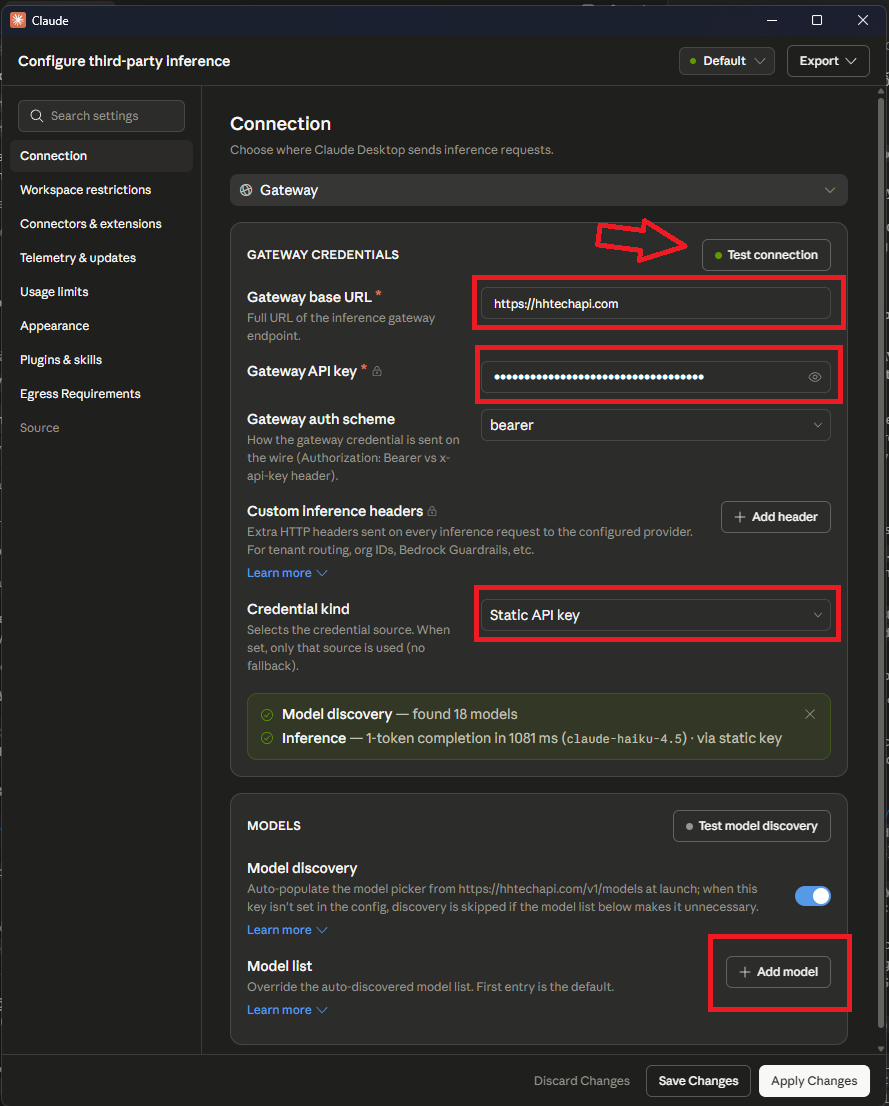
Gateway · Base URL · API key · Test connection · Apply Changes -
Bước 5 · Quit và mở lại app
Thoát hẳn Claude Desktop bằng Quit, mở lại app, chọn model Provider Claude rồi chat thử. Nếu không thấy model, kiểm tra lại server/key và test connection.
Gửi request đầu tiên
Nếu app chưa có UI test, dùng cURL để kiểm tra key và server.
curl https://hhtechapi.net/v1/messages \
  -H "x-api-key: YOUR_API_KEY" \
  -H "anthropic-version: 2023-06-01" \
  -H "content-type: application/json" \
  -d '{"model":"claude-opus-4-8","max_tokens":128,"messages":[{"role":"user","content":"Xin chào"}]}'
Kết quả đúng là response JSON có nội dung trả lời và Usage hiển thị thêm một request mới.
Các app khác — bấm để xem hướng dẫn chi tiết
Cline / Roo CodeVS Code extension · Anthropic-compatible
- Cài extension Cline hoặc Roo Code từ VS Code Marketplace.
- Mở Settings của extension → mục API Provider.
- Chọn Anthropic hoặc Anthropic-compatible.
- Bật Use custom base URL, nhập
https://hhtechapi.net. - Dán API key HH Tech, model nhập
claude-opus-4-8hoặc model được cấp.
https://hhtechapi.net/v1.Cursor / WindsurfCustom model endpoint
- Mở phần Models hoặc AI Provider trong Settings.
- Bật custom provider / override endpoint nếu app hỗ trợ.
- Với Provider Claude: Base URL dùng
https://hhtechapi.net. - Với Codex/GPT/Grok chat: Base URL dùng
https://hhtechapi.net/v1, API key là key HH Tech. - Nhập model ID đúng catalog, ví dụ
claude-opus-4-8,gpt-5.6-sol,grok-4.5.
Continue.devconfig.json / config.yaml
Continue phù hợp khi bạn muốn cấu hình bằng file. Ví dụ Provider Claude:
{
  "models": [
    {
      "title": "HH Tech Provider Claude",
      "provider": "anthropic",
      "model": "claude-opus-4-8",
      "apiBase": "https://hhtechapi.net",
      "apiKey": "YOUR_API_KEY"
    }
  ]
}
Nếu dùng OpenAI-compatible cho GPT/Codex/Grok, đổi provider sang OpenAI-compatible và base URL https://hhtechapi.net/v1.
OpenAI SDKCodex / GPT / Grok chat
Dùng endpoint tương thích OpenAI cho nhóm Codex/GPT/Grok:
import OpenAI from "openai";

const client = new OpenAI({
  apiKey: process.env.HHTECH_API_KEY,
  baseURL: "https://hhtechapi.net/v1"
});

const res = await client.chat.completions.create({
  model: "gpt-5.6-sol",
  messages: [{ role: "user", content: "Xin chào" }]
});
Anthropic SDKProvider Claude
Dùng khi SDK/app cho phép override base URL:
import Anthropic from "@anthropic-ai/sdk";

const client = new Anthropic({
  apiKey: process.env.HHTECH_API_KEY,
  baseURL: "https://hhtechapi.net"
});

const msg = await client.messages.create({
  model: "claude-opus-4-8",
  max_tokens: 256,
  messages: [{ role: "user", content: "Xin chào" }]
});
HTTP / cURLTest nhanh, CI, backend riêng
Provider Claude:
curl https://hhtechapi.net/v1/messages \
  -H "x-api-key: YOUR_API_KEY" \
  -H "anthropic-version: 2023-06-01" \
  -H "content-type: application/json" \
  -d '{"model":"claude-opus-4-8","max_tokens":128,"messages":[{"role":"user","content":"Xin chào"}]}'
OpenAI-compatible:
curl https://hhtechapi.net/v1/chat/completions \
  -H "Authorization: Bearer YOUR_API_KEY" \
  -H "content-type: application/json" \
-d '{"model":"gpt-5.6-sol","messages":[{"role":"user","content":"Xin chào"}]}'Sự cố thường gặp
401 hoặc báo key sai
Kiểm tra key có thừa khoảng trắng/xuống dòng không, và Base URL đã đặt https://hhtechapi.net chưa.
Không thấy request trong Usage
Mở trang Usage tại https://hhtechapi.net/usage, dán API key và kiểm tra lại. Request mới có thể mất vài giây để hiển thị.
Model không khả dụng
Model có thể chưa nằm trong catalog của key hoặc cần entitlement riêng. Mở bot để kiểm tra gói hiện tại.
Windows chặn script
Chạy CMD/PowerShell bằng quyền user bình thường, copy đúng một dòng lệnh. Nếu antivirus hỏi, kiểm tra URL script thuộc đúng domain HH Tech.